Mesaj Panosu
Radyo Chat •  Portal •  Forum •  Profil •  Search •  Register •  Login   

Tasindik !! yeni foruma gecmek icin TIKLAYIN


Wir sind umgezogen NEUES FORUM


 Modemlerde Port Açmak (Resimli)

Yeni Başlık GönderCevap Gönder
Yazar Mesaj
*-*Trinity*-*
Webmaster
Webmaster


Cinsiyet:
Yaş: 105
Kayıt: 07.09.2006
Mesaj: 820
Şehir: *Matrix*


turkey.gif

MesajTarih: 08.12.2007, 13:55    Modemlerde Port Açmak (Resimli) Alıntıyla Cevap GönderBaşa dön

Önce İşleme PC'nizden başlıyorsunuz Allaturkaa'nın aşagıda tarif ettigi gibi tanımlarınızı yaptıktan sonra Modem Ayarına geçiceksiniz. En çok kullanılanları resimli şekilde anlatmaya çalışıcagım. Burda bulunmayan bir modem kullanıyorsanız markasını ve modelini söylerseniz yardımcı olmaya çalışırım

DipNot: Modeminizin modeli ne olursa olsun! Önce Burda yapılacak Wink
Alıntı:
Evet arkadaslar Flatcast radyosu kurmasi cok basit,
fakat sorunsuz bir yayin yapmasi okadar basit degil.

Bunun icin Djlerin modemindeki UDP 40123 portu acilmasi gerekiyor.
Gerekip veya gerekmedigini nasil kontrol edebiliriz?

Yayin yaparken Expert Mode gecin , chat penceresinin üzerine giderek sag secenek ile show statistics tiklayin.
Ufak bir bencere acilir. (assagdaki resme bak)

Image

Eger yukarda Info [Stream Info]">Statistics +! yaziyorsa hic bir sorununuz yok demektir.

fakat Info [Stream Info]">Statistics -! yaziyorsa ya portlariniz acik degil yada bilgisayarinizda olan bir Firewall Flatcasti engelliyor.

bunun sonuclari ise:
    - Yayini bir baska dje devretmek nerdeyse imkansiz
    - Dinleyiciler radyoya giremez, yada SIK SIK radyodan düser ( No Free Stream Entry Point )
    - Ses kesintileri olabilir
    - Dinleyici olarak ( YOUR FIREWALL BLOCKED ACCESS ) karsilasa bilirsiniz.


_____________________________________________________________


yapmaniz gerekenler:

1. Bilgisayariniza sabit bir TCP/IP vermek
Eger hic bir ayar yapmadiysaniz genelde her bilgisayari actiginizda yeni bir IP alirsiniz ( dikkat Internet IP ile karistirmayin)
Önce bunu degistirmeniz gerek, sabit bir IP yapalim!

Benim Windows XP almanca, yaptigim resimlerden yardim alin!

1. Önce Arbeitsplatz (bilgisayariniz olmali) 2 kire tiklayin (2. pencere acilir)
2. Netwerkumgebung üzerine giderek sag secenek ile ayrintilara girin (3. Pencere acilir)
3. Internete girmek icin kullandiginiz Netwerk kartinin üzerine gidin ve sag secenekle ayrintilarina girin. (4. ufak pencere acilir)
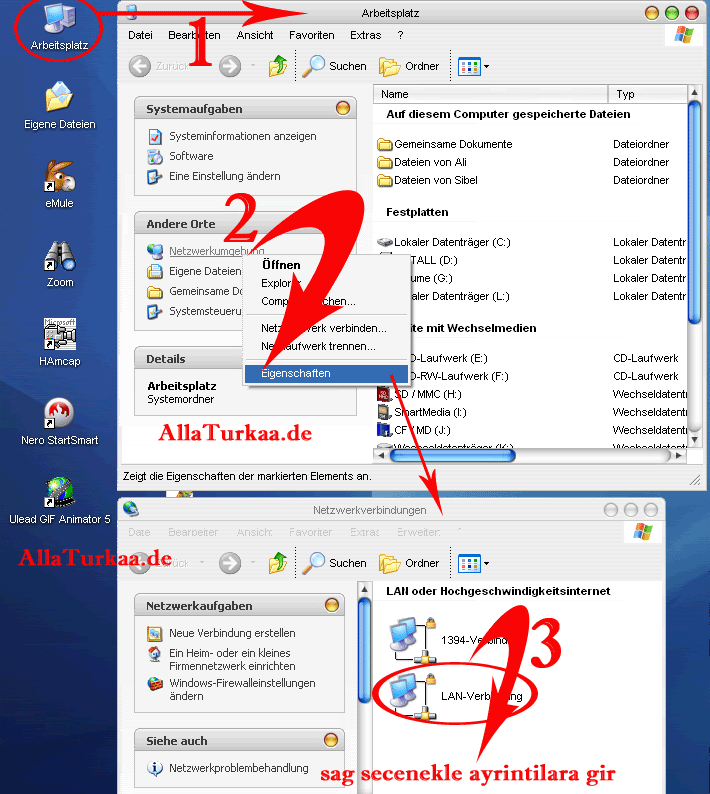

Image

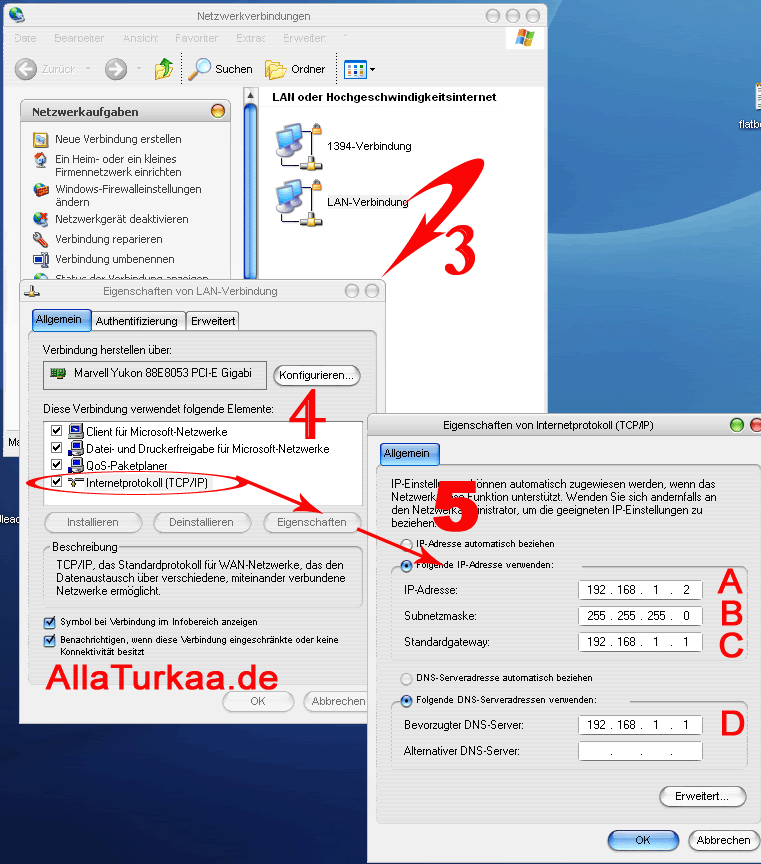
4. Fare ile Internetprotokoll (tcp/IP) isaretleyin ve Eigenschaften tiklayin ( 5. Pencere acilir)
5. genelde bos bir pencere olmali, gerekli bilgileri doldurun.
    Subnetzmaske B= 255.255.255.0
    Standartgeteway ve Bevorzugter DNS server C ve D = 192.168.1.1 bu modeminizin IP si degisik olabilir 192.168.0.1 veya 192.168.2.1 modem ayarlarina bagli (modem paneline girerken verdiginiz link)
    IP- Adresse A= 192.168.1.2 bunu siz secin son sayi 2-244 arasi olabilir. ilk sayilar modeminizin IP sine bagli olmali. yani modemin IP si 101.162.0.1 ise ozaman bilgisayarinizin IP sini 101.162.0.2 yapin.


OK tikla ve pencereleri kapat.


Image

Bilgi sayarinizdaki islem tamamlanmisdir, bizim örnek olarak yaptigimiz IP sabit olaral 192.168.1.2 kalacakdir.

________________________________________________________________________


Şimdi Modem Modellerine geçelim önce

Asus AAM6030BI ve Origo DWR-TI04 modemlerinde nasıl port açılır

İnternet tarayıcınıza
http://192.168.1.1 yazıp, Enter basın

User Name : Admin (A harfi büyük)

Password : Admin (A harfi büyük)

Login tıklayın

Image

Aşagıdaki ekran çıktıgında, ADVANCED basın

Image

Aşagıdaki ekranda da Port Forwarding seçenegini seçiyoruz

Image

Aşagıdaki ekran çıkacaktır

LAN IP’ye PCnizin IP nosunu (192.168.1.2) girin
Category penceresinden Audio/Video seçeneğini, sonrada New tıklayın

Image

Aşağıdaki ekran çıkacaktır bizde buraya Flatcast Portunu tanımlayacagız


Çıkan Rule Management menüsünde Flatcast in Portu olan 40123 degerini giriyoruz


İşemimizi UDP için ayarlıyoruz

Image

Aşagıdaki gibi olmalıdır

Image

Şimdi port Forwarding Menüsüne dönün. Available Rules penceresinde Flatcast seçip Add tıklayarak Applied Rules penceresine geçmesini sağlayın ve Apply tıklayın.

Image

Apply butonu yaptıklarınızı geçici olarak kayıt edecektir. İşlemi tamamladıkdan sonra yaptıklarınızı sürekli kaydetmek için yukardaki TOOLS ’a tıklayın ve System Commands ’i seçin.

Image

System Commands sayfasında Save All ’a tıklayın.

Image

Bu kadar Thumbup


En son *-*Trinity*-* tarafından 15.04.2009, 13:32 tarihinde değiştirildi, toplamda 5 kere değiştirildi.

Çevirim dışıKullanıcı bilgilerini gösterKişisel mesaj gönder    
*-*Trinity*-*
Webmaster
Webmaster


Cinsiyet:
Yaş: 105
Kayıt: 07.09.2006
Mesaj: 820
Şehir: *Matrix*


turkey.gif

MesajTarih: 08.12.2007, 13:57    (Başlık yok) Alıntıyla Cevap GönderBaşa dön

ZoomX4-5551A Modemlerde portu açalım

Adres çubuğuna http://10.0.0.2 yazıp Enter' a basalım

Image

Ekrana gelecek olan iletişim kutusunda ilgili alanlara aşağıdaki kullanıcı adını ve şifreyi küçük harflerle girin ve OK ’yi tıklayın.

User Name: admin
Password: zoomadsl

Image

Advanced Setup menüsünden NAT’ı seçin.

Image

Karşınıza Network Address Translation (NAT) Rule Configuration Menüsü çıkacaktır. Burda en son girilmiş Rule ID degerine bakın. Bu örnekte son girilen Rule ID değeri 5, sizde farklı olabilir bu degeri aklınızda tutun. Sonra NAT Option ’dan NAT Rule Entry ’i seçip Add butonuna basın.

Image

Karşınıza aşagıdaki NAT Rule - Add Menüsü çıkacak

Image


Çıkan NAT Rule - Add menüsüne Flatcast'in kullandıgı UDP protocolunda port: 40123 açmak için aşagıdaki resimdeki degerleri girin, bu örnekte Local IP adreslerine girilen PCnin IP degeri 10.0.0.4 ’di. Siz kendi PCnizin IP degerini (not almıştınız) girin. Son Rule ID değerini bir artırarak (bu örnekte 7 olmuştu giriş siz sırası ile devam edin) ve Save Changes ’e basın

Image

Aşagıdaki menü karşımızda. Burda son ilave ettiginiz 7 numaralı NAT Rule görülecektir. Şimdi yaptıklarınızı kayıt etmek için Write Settings to Flash butonuna basın

Image

Port açma işlemimiz tamamlanmıştır Thumbup


En son *-*Trinity*-* tarafından 15.04.2009, 13:44 tarihinde değiştirildi, toplamda 3 kere değiştirildi.

Çevirim dışıKullanıcı bilgilerini gösterKişisel mesaj gönder    
*-*Trinity*-*
Webmaster
Webmaster


Cinsiyet:
Yaş: 105
Kayıt: 07.09.2006
Mesaj: 820
Şehir: *Matrix*


turkey.gif

MesajTarih: 08.12.2007, 14:45    (Başlık yok) Alıntıyla Cevap GönderBaşa dön

IM Modellerinde yöntem aynıdır İnca IM - 201-251 örnegiyle anlatalım

İnternet tarayıcınıza http://192.168.1.1 yazıp, Enter basalım

Kullanıcı Adı : admin

Şifre : admin girin

Bu menüden Gelişmiş seçin

Image

Gelişmiş menüsünde Port Yönlendirme seçenegini tıklayalım

Aşagıdaki menü çıkacaktır. Burda LAN IP olarak PCnizin IP Nosunu ( 192.168.1.2 ) girin

Image

Kategori penceresinden Audio/Video seçenegini tıklayın ve Yeni seçin


Kural Yönetimi menüsü çıkacak. Burda Kural Adı'na Flatcastyazın


Şimdi işlemimizi UDP için uyguluyoruz

Image

Aşagıdaki resim işlemin son hali

Image

Soldaki pencereden Port Yönlendirme tıklayın ve ilave ettiğiniz Flatcast ayarlarını Uygun Kurallar penceresinden Ekle tuşuyla Uygulanan Kurallar penceresine geçmesini saglayın geçtikten sonra Uygula 'ya tıklayıp pencerenin işlemini sonlandırın

Image

İşlemleri tamamlamak için aşagıdaki Araçlar 'a tıklayın
Hepsini Kaydet ile işlemlerinizi kullanılabilir hale getirin

Image


İşlem tamamlanmıştır. Thumbup


En son *-*Trinity*-* tarafından 15.04.2009, 13:52 tarihinde değiştirildi, toplamda 2 kere değiştirildi.

Çevirim dışıKullanıcı bilgilerini gösterKişisel mesaj gönder    
*-*Trinity*-*
Webmaster
Webmaster


Cinsiyet:
Yaş: 105
Kayıt: 07.09.2006
Mesaj: 820
Şehir: *Matrix*


turkey.gif

MesajTarih: 08.12.2007, 15:46    (Başlık yok) Alıntıyla Cevap GönderBaşa dön

Pikatel combo max ’da port açma

Adres Satırına http://192.168.1.1/main.html yazıp, Enter’a basın

User Name : admin

Password : password girin

Image

Ekrana gelen menüde sırasıyla, Gelişmiş Kurulum - NAT - Sanal Sunucu - Ekle tıklayın

Image

Çıkan menüyü aşagıdaki gibi doldurup Kaydet/Uygula tıklayın Flatcast portunu 40123 olarak girin

Image

Yaptıklarınızı kaydetmek için soldaki pencereden Yönetim tıklayın

Image

Yönetimin altındaki Kaydet/Yeniden Başlat tıklayın. Çıkacak pencerede de Kaydet / Yeniden Başlat tıklayınıcak

Image

Panik yok Modem yeniden başlayacak Thumbup

Image

İşlem bu modemdede tamamdır. Thumbup


En son *-*Trinity*-* tarafından 15.04.2009, 14:02 tarihinde değiştirildi, toplamda 2 kere değiştirildi.

Çevirim dışıKullanıcı bilgilerini gösterKişisel mesaj gönder    
*-*Trinity*-*
Webmaster
Webmaster


Cinsiyet:
Yaş: 105
Kayıt: 07.09.2006
Mesaj: 820
Şehir: *Matrix*


turkey.gif

MesajTarih: 08.12.2007, 16:01    (Başlık yok) Alıntıyla Cevap GönderBaşa dön

AirTies RT-103 Modemlerde port açalım

Adres çubuguna http://192.168.2.1 yazın ve Enter tuşuna basalım.

Şifre soracaktır, default degeri boştur birşey girmeyin Sadece Tamam tıklayın.

Image

Menüde sol tarafındaki pencereden NAT ve onun altından Port Yönlendirme seçin. Etkin kısmını sakın atlamayın arkadaşlar

Image

İşte bu kadar Thumbup


En son *-*Trinity*-* tarafından 15.04.2009, 14:05 tarihinde değiştirildi, toplamda 2 kere değiştirildi.

Çevirim dışıKullanıcı bilgilerini gösterKişisel mesaj gönder    
slowcu
Super Moderator
Super Moderator


Cinsiyet:
Yaş: 22
Kayıt: 01.06.2007
Mesaj: 4024
Şehir: İstanbul


turkey.gif

MesajTarih: 08.12.2007, 19:35    (Başlık yok) Alıntıyla Cevap GönderBaşa dön

*-*Trinity*-*, Paylasım için tşk ederiz
Çok güzel bir çalısma olmuş Thumbup
Artik Adres yönlendirmesi için Google degilde bizim foruma yönlendiririz üyeleri Wink

_________________
www.kacikfm.com

Çevirim dışıKullanıcı bilgilerini gösterKişisel mesaj gönderKullanıcının web sitesini ziyaret et    
_Abdullah_06
Yeni Üye
Yeni Üye


Cinsiyet:
Yaş: 35
Kayıt: 05.12.2007
Mesaj: 4
Şehir: ANKARA


turkey.gif

MesajTarih: 08.12.2007, 21:10    (Başlık yok) Alıntıyla Cevap GönderBaşa dön

*-*Trinity*-* Kardesim çok güzel bir paylasimdi emegine saglik; bir hatirlatmada ben eklemek istiyorum; benim modem AirTies RT-205 Bir modemden baska pc lerde internet sagliyorsa ip çakişmasi oluyor önce 2-2 denedim olmadi 2-3 çakişti 2-4 çakişti 2-6 da sabitledik portunu açmak isteyen arkadaslar numaralarıda deiserek denerse basarili olurlar. Benimki gibi çakisirsa.. Anlatimin RT-205 Airtiesle ayni .Şükür en sonunda basardik Thumbup
Çevirim dışıKullanıcı bilgilerini gösterKişisel mesaj gönderE-Posta gönderKullanıcının web sitesini ziyaret et    
*-*Trinity*-*
Webmaster
Webmaster


Cinsiyet:
Yaş: 105
Kayıt: 07.09.2006
Mesaj: 820
Şehir: *Matrix*


turkey.gif

MesajTarih: 09.12.2007, 00:38    (Başlık yok) Alıntıyla Cevap GönderBaşa dön

@Slowcu
Yönlendirme adresindeki kaynaklarda kişinin aklını askıda bırakan bilgiler vardı. Yardımcı olabildiysem ne mutlu Thumbup

@_Abdullah_06
Bu çakışmalar genelde işyerlerinde yaşanıyor buradaki bir çok arkadaş ev baglantısı (tek Pc'lik baglantı) yaptıgı için belirtme geregi duymamıştım. Ama haklısın Thumbup

_________________
Eskiden Altını Çizdiklerimin Şimdi Üstünü Çiziyorum...

Çevirim dışıKullanıcı bilgilerini gösterKişisel mesaj gönder    
*-*Trinity*-*
Webmaster
Webmaster


Cinsiyet:
Yaş: 105
Kayıt: 07.09.2006
Mesaj: 820
Şehir: *Matrix*


turkey.gif

MesajTarih: 09.12.2007, 01:21    (Başlık yok) Alıntıyla Cevap GönderBaşa dön

Alcatel/speedtouch Modemlerindeki port'u açalım

Adres çubuguna http://10.0.0.138/ yazın ve klavyenin Enter'a basın

Size kullanıcı adı ve şifre soracaktır. Modeminizin manuelinden bakabilirsiniz. Manuelde bulamazsanız ve Default degerlerini degiştirmediyseniz boştur hiç bir şey girmeyin veya admin ve admin dir.
Çıkan menüde sol tarafta bulunan Advanced tıklayalım.

Çıkan listeden NAPT’ı seçelim. Karşımıza Port Ayar ekranı Network Address Port Translation (NAPT) çıkacak. Ekranın altındaki New butonunda basın, aşagıdaki gibi

Image

Öncelikle UDP 40123 yi ekleyelim. Protocol kısmından UDP seçip, Inside IP kısmına PCnizin internal IP adresini ( 10.0.0.3 ) yazalım. Outside IP kısmına da eger telekomdan sabit ip almışsak onu yazalım (bu çok az kişinin yaptığı birşeydir, bizim daha önce aldığımız sabit IP ile karıştırmayın), eger normal bir kullanıcı gibi değişken IP almışsak 0.0.0.0 yazarak otomatik IP olduğunu gösterelim.(Karışmış olabilir aklınız anlamayan arkadaşlara bunu anlatırız sonra Thumbup ) Inside port ve Outside port kısımlarına ise açmak istediğimiz portu 40123 yazacağız. Apply ’a basalım


Image

Soldaki Menümüzden Save All 'a tıklıyorsunuz ve ayarlarımızı modemimize kayıt etmiş oluyoruz

Image

İşlemimiz tamamdır Thumbup


En son *-*Trinity*-* tarafından 15.04.2009, 14:15 tarihinde değiştirildi, toplamda 2 kere değiştirildi.

Çevirim dışıKullanıcı bilgilerini gösterKişisel mesaj gönder    
*-*Trinity*-*
Webmaster
Webmaster


Cinsiyet:
Yaş: 105
Kayıt: 07.09.2006
Mesaj: 820
Şehir: *Matrix*


turkey.gif

MesajTarih: 09.12.2007, 02:01    (Başlık yok) Alıntıyla Cevap GönderBaşa dön

3Com OfficeConnect Modemlerinde portumuzu açalım;

Adres çubugumuza http://192.168.1.1 yazıp, Enter'a basalım

Image

Default degerleriniz degişmediyse modeminizin kullanım klavuzundan (manuel) bulacagınız degerleri girin. Eger kullanım klavuzunuz (manuel) yoksa Default degerleri

System Password : admin girin

Image

Aşağıdaki ekran çıkacaktır. Soldaki pencereden Firewall tıklayın.


Virtual Server tıklayın

Image

Aşagıdaki Virtual Server ekranı çıkacaktır. LAN IP olarak PCnizin IP nosunu girin ( 192.168.1.2 ) diğerlerini aşagıdaki gibi doldurun

Image

Tamamladıktan sonra Save tıklayın Modem’i kapatıp açın

İşlem bu kadar Thumbup


En son *-*Trinity*-* tarafından 15.04.2009, 14:19 tarihinde değiştirildi, toplamda 2 kere değiştirildi.

Çevirim dışıKullanıcı bilgilerini gösterKişisel mesaj gönder    
*-*Trinity*-*
Webmaster
Webmaster


Cinsiyet:
Yaş: 105
Kayıt: 07.09.2006
Mesaj: 820
Şehir: *Matrix*


turkey.gif

MesajTarih: 09.12.2007, 02:31    (Başlık yok) Alıntıyla Cevap GönderBaşa dön

Artes Modemlerde port Açmak ;

Adres çubuğuna http://192.168.1.1/ yazın, Enter 'a basın.

Size Kullanıcı Adı ve Şifre soracaktır. Degiştirmediyseniz aşagıdaki default degerleri yada routerinizin manuelinden bulacagınız degerleri girin

Kullanıcı Adı : admin
Şifre : adslroot girin

Soldaki pencereden Advanced Setup seçin

Image

Resimdeki menü çıkacaktır. Soldaki pencereden NAT seçin

Image

Aşagıdaki menü çıkacaktır. Soldaki pencereden Virtual Server tıklayın ve Add seçin

Image

Aşagıdaki menü çıkacaktır

Custom Server seçin ve Flatcast yazın
Server IP Address : PCnizin IP nosunu ( 192.168.1.5 ) yazın

Image

Save/Apply tıklayın işlem tamamdır Thumbup


En son *-*Trinity*-* tarafından 15.04.2009, 14:29 tarihinde değiştirildi, toplamda 2 kere değiştirildi.

Çevirim dışıKullanıcı bilgilerini gösterKişisel mesaj gönder    
*-*Trinity*-*
Webmaster
Webmaster


Cinsiyet:
Yaş: 105
Kayıt: 07.09.2006
Mesaj: 820
Şehir: *Matrix*


turkey.gif

MesajTarih: 09.12.2007, 04:01    (Başlık yok) Alıntıyla Cevap GönderBaşa dön

Pegasus 2108, Globespan Virata GS8100, Inf GS8100,
LoopComm AL 5011P ve AL 5014P
Intool ADSL Router 2+
Modemlerde Port Açma

Adres çubuguna http://192.168.1.1 yazıp, Enterlayın

Degiştirmediyseniz default degerlerini modeminizin kullanım klavuzundan (manuel) bulacagınız degerleri girin. Eger kullanım klavuzunuz (manuel) yoksa Default degerleri ;

User Name : admin

Password : admin

Aşagıdaki Home sayfası çıkacaktır. Burdan Services seçin

Image

Services sayfasında NAT seçin. NAT Options seçeneklerinden NAT Rule Entry seçin

Image

Çıkan NAT Rule Configuration menüsünden Add tıklayın

Image

NAT Rule - Add menüsü çıkacaktır

Image

Kullanacagınız port için UDP: 40123 port’u için aşağıdaki gibi doldurun. (Bu örnekte PCnizin IP Nosunun 192.168.1.10 olduğu varsayılmıştır. Siz kendi PC IP Nonuzu yazın) Submit basın


Image

Sonra Services menüsünde IP-Filter seçin

Image

Çıkacak menüde DMZ Default Action - Accept yapın

Image

Commit & Reboot menüsünde önce Commit , sonra Reboot tıklıyoruz

Image

Panik yok modeminiz kapanıp açılacak, işlem bu kadar Thumbup


En son *-*Trinity*-* tarafından 15.04.2009, 14:45 tarihinde değiştirildi, toplamda 2 kere değiştirildi.

Çevirim dışıKullanıcı bilgilerini gösterKişisel mesaj gönder    
By_BerDu$
Yeni Üye
Yeni Üye


Cinsiyet:
Yaş: 22
Kayıt: 09.12.2007
Mesaj: 1
Şehir: Tekirdağ


turkey.gif

MesajTarih: 09.12.2007, 04:50    (Başlık yok) Alıntıyla Cevap GönderBaşa dön

emeğine sağlık
_________________
Image

Çevirim dışıKullanıcı bilgilerini gösterKişisel mesaj gönderE-Posta gönderKullanıcının web sitesini ziyaret etMSNM    
)))Sibelimben(((
Administrator
Administrator


Cinsiyet:
Yaş: 35
Kayıt: 08.09.2006
Mesaj: 587


turkey.gif

MesajTarih: 09.12.2007, 05:07    (Başlık yok) Alıntıyla Cevap GönderBaşa dön

Cok ise yarayan bilgiler bunlar,
:783196:
buram buram emek, kocaman bir "tessekür"

Çevirim dışıKullanıcı bilgilerini gösterKişisel mesaj gönder    
heartofeye
Ex-Mod
Ex-Mod


Cinsiyet:
Yaş: 31
Kayıt: 08.09.2006
Mesaj: 536


turkey.gif

MesajTarih: 09.12.2007, 11:55    (Başlık yok) Alıntıyla Cevap GönderBaşa dön

emeğine sağlık tricim Yanak
_________________
Image
Image

Çevirim dışıKullanıcı bilgilerini gösterKişisel mesaj gönder    
wanted
Webmaster
Webmaster


Cinsiyet:
Yaş: 110
Kayıt: 26.02.2007
Mesaj: 1361
Şehir: AllaTurkaa


turkey.gif

MesajTarih: 09.12.2007, 12:13    (Başlık yok) Alıntıyla Cevap GönderBaşa dön

Vakit ayırıp bu güzel paylaşımı üyelerimizin yararına sunduğun için teşekkürler @ *-*Trinity*-*,
_________________
Taviz Yok !!!

Çevirim dışıKullanıcı bilgilerini gösterKişisel mesaj gönderKullanıcının web sitesini ziyaret et    
KesmeSekeri
Özel Üye
Özel Üye


Cinsiyet:
Yaş: 42
Kayıt: 15.06.2007
Mesaj: 597
Şehir: NL


netherlands.gif

MesajTarih: 11.12.2007, 14:46    (Başlık yok) Alıntıyla Cevap GönderBaşa dön

Emegine saglik *-*Trinity*-*,

Tskler.. Baya vakit alinan bir paylasim sundun..

_________________
Image

GizliKullanıcı bilgilerini gösterKişisel mesaj gönderAIMYIMMSNMSkype Adı    
djseker
Süper Üye
Süper Üye


Cinsiyet:
Yaş: 35
Kayıt: 09.07.2007
Mesaj: 421
Şehir: Mamak son durak taki PARK


turkey.gif

MesajTarih: 11.12.2007, 18:30    (Başlık yok) Alıntıyla Cevap GönderBaşa dön

« wanted » demiş ki:
Vakit ayırıp bu güzel paylaşımı üyelerimizin yararına sunduğun için teşekkürler @ *-*Trinity*-*,
WANTED'e katılıyorum Tskler.. Baya vakit alinan bişi yane saol

_________________
Image

Çevirim dışıKullanıcı bilgilerini gösterKişisel mesaj gönderKullanıcının web sitesini ziyaret et    
*-*Trinity*-*
Webmaster
Webmaster


Cinsiyet:
Yaş: 105
Kayıt: 07.09.2006
Mesaj: 820
Şehir: *Matrix*


turkey.gif

MesajTarih: 11.12.2007, 22:59    (Başlık yok) Alıntıyla Cevap GönderBaşa dön

Rica ederim ne demek yorumlarınız için teşekkür ederim hepinize Thumbup
"Kişi kendinden bilir işi " hesabı Origo'nun port ayarları çok ugraştırmıştı beni bilmeyen bulamayanın biraz işini kolaylaştıralım Wink

_________________
Eskiden Altını Çizdiklerimin Şimdi Üstünü Çiziyorum...

Çevirim dışıKullanıcı bilgilerini gösterKişisel mesaj gönder    
*-*Trinity*-*
Webmaster
Webmaster


Cinsiyet:
Yaş: 105
Kayıt: 07.09.2006
Mesaj: 820
Şehir: *Matrix*


turkey.gif

MesajTarih: 17.12.2007, 16:32    (Başlık yok) Alıntıyla Cevap GönderBaşa dön

« ***radyohayal*** » demiş ki:
ya bu advaned setup nat ve edit details nerde:D


Zyxel-prestige-600 modemlerde port açma


Öncelikle internet sayfamızın adres çubuguna
192.168.1.1 yazıp Enter yapıyoruz.

Daha sonra aşagıdaki menü karşımıza geliyor. Burdan Lan menüsüne giriyoruz.


Image

Devam ediyoruz

Image

Flatcast'in portu 40123

Image

Firewall ayarı yapıcagız

Image

Image

Image

Thumbup


En son *-*Trinity*-* tarafından 15.04.2009, 15:00 tarihinde değiştirildi, toplamda 2 kere değiştirildi.

Çevirim dışıKullanıcı bilgilerini gösterKişisel mesaj gönder    
Mesajları göster:      
Yeni Başlık GönderCevap Gönder


 Forum Seçin:   


İzinleri Göster

Flatcast


Pano Güvenliği

Powered by Orion based on phpBB © 2001, 2002 phpBB Group
Tüm saatler GMT +2 Saat


[ Page generation time: 0.3662s (PHP: 95% - SQL: 5%) | SQL queries: 14 | GZIP disabled | Debug on ]
Flatcast tema , flatcast yardim , flatcast türkce , radyo portal , flatcast fcp, preset , flatcast, flatcast activex, flatcast radyo temalari , flatcast temalar , Invalid Streamlink , Inkorrekter Streamlink, but you can open only one flatcast stream , f5 radyonu tanit ve dinleyici topla. flatcast radyolarini girmekte zorlananlar.